
help:z_admin:z_settings:location:edit
**Это старая версия документа!**
Содержание
Редактирование данных локации
В редактирование данных локации входит:
Редактирование данных локации осуществляется в интерфейсе «Управление экосистемой» в разделе «Настройки системы» на вкладке «Локация».
Примечание. Редактирование данных локации доступно только в веб-приложении для пользователя с ролью «Администратор локации».
Как перейти в интерфейс редактирования локации
Для перехода в интерфейс:
- Войдите в веб-приложение Olvery.
- В боковом меню в переключателе интерфейсов выберите «Управление экосистемой».
В результате будет осуществлён переход в интерфейс администрирования.
- Перейдите в раздел «Настройки системы > Локация».
Редактирование информации о локации
Для редактирования информации о локации:
- Нажмите кнопку «Редактировать данные» на странице информации о локации:
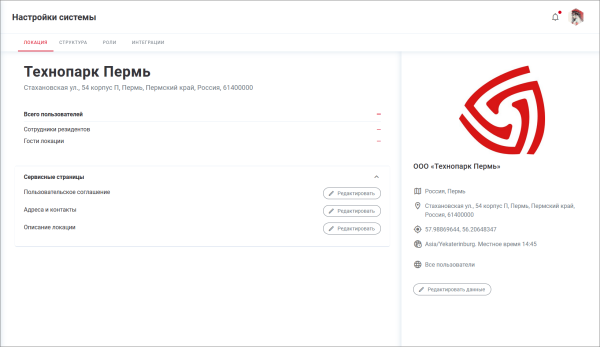
В результате откроется форма редактирования данных локации:
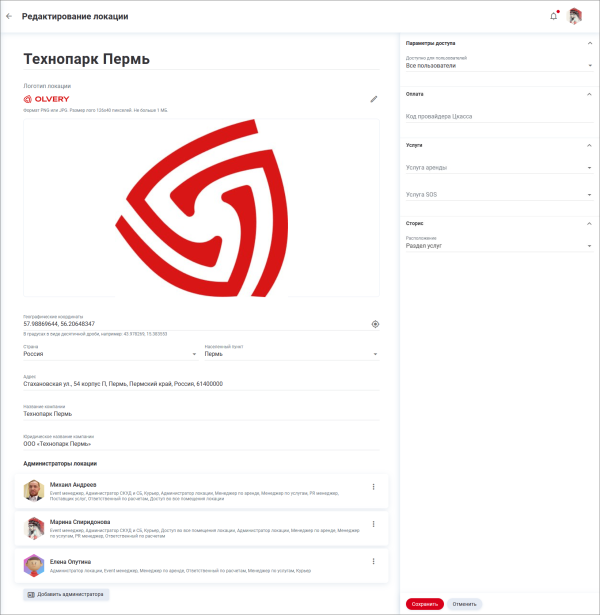
- Измените поля при необходимости:
- Название локации. Обязательное поле;
- Логотип локации. Необязательное поле. Если логотип локации не был загружен, по умолчанию подставляется логотип Olvery. Логотип локации отображается в левом верхнем углу;
- Логотип компании. Необязательное поле. Если логотип компании не был загружен, по умолчанию подставляется логотип Olvery. Логотип компании отображается в Сообществе и на странице Управляющей компании локации;
- Географические координаты. Обязательное поле. При выборе географических координат на карте данные автоматически подставляются в поля «Страна», «Населенный пункт» и «Адрес»;
- Страна. Обязательное поле. Если были выбраны данные в поле «Географические координаты», поле «Страна» заполняется автоматически;
- Населенный пункт. Обязательное поле. Если были выбраны данные в поле «Географические координаты», поле «Населенный пункт» заполняется автоматически;
- Адрес. Обязательное поле. Если были выбраны данные в поле «Географические координаты», поле «Адрес» заполняется автоматически;
- Название компании. Обязательное поле. Название бренда компании или фирменное наименование управляющей компании;
- Юридическое название компании. Обязательное поле. Полное или краткое наименование юридического лица;
- Отредактируйте код поставщика услуг, передаваемый в сервис оплаты Цкасса, в поле «Код провайдера Цкасса» при необходимости.
- Укажите или отредактируйте услугу аренды в поле «Услуга аренды» при необходимости. Ссылка на заказ услуги аренды будет отображаться в плане локации у объектов, доступных для аренды. Выберите услугу из раскрывающегося списка услуг с типом «Заявка с помещением».
- Нажмите кнопку «Сохранить».


В результате изменения сохранятся и выполнится переход на страницу просмотра информации о локации.
Управление администраторами локации
Добавление администраторов локации
Для добавления администраторов локации:
- В области «Администраторы локации» нажмите кнопку «Добавить администратора».
В результате откроется форма добавления нового администратора:
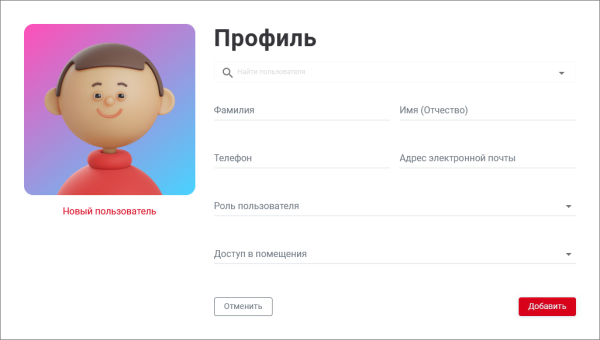
- Укажите данные нового администратора:
- Уже зарегистрированный пользователь. Найдите пользователя с помощью поисковой строки. При выборе пользователя личные данные будут заполнены из профиля пользователя;
- Создание нового пользователя. Если сотрудник еще не зарегистрирован в приложении, то создайте нового пользователя, заполните личные данные пользователя:
- Фамилия. Обязательное поле;
- Имя (Отчество). Обязательное поле;
- Телефон. Обязательное поле;
- Адрес электронной почты. Необязательное поле.
- В поле «Доступ в помещения» отметьте те помещения локации, в которые имеет доступ данный администратор.
- Нажмите кнопку «Сохранить».
В результате пользователь отобразится в области «Администраторы локации».

Редактирование администраторов локации
Для редактирования администраторов локации:
- В области «Администраторы локации» выберите пользователя и нажмите «Редактировать» в контекстном меню.
В результате откроется форма редактирования администратора:
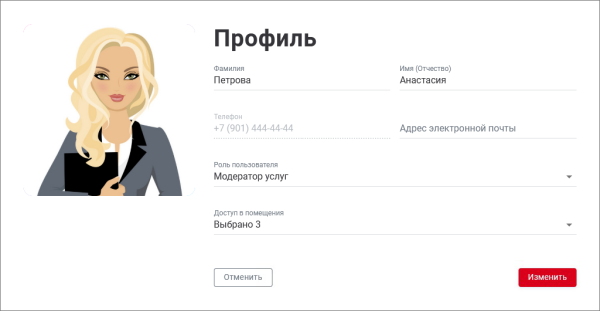
- Измените личные данные администратора при необходимости:
- Фамилия. Обязательное поле;
- Имя (Отчество). Обязательное поле;
- Адрес электронной почты. Необязательное поле.
- Измените настройки доступа в помещения локации для администратора при необходимости.
- Нажмите кнопку «Сохранить».
В результате указанные изменения будут применены для данного пользователя.
Удаление пользователя из администраторов локации

Для удаления администратора локации:
- В области «Администраторы локации» выберите пользователя и нажмите «Удалить» в контекстном меню.
- Нажмите кнопку «Сохранить».
В результате пользователь будет удален из списка администраторов.
Настройка доступа пользователей в локацию
Настройка доступа влияет на то, может ли пользователь войти в локацию при авторизации или переключении между локациями.
Для редактирования параметров доступа в локацию:
- В области «Параметры доступа» выберите один из вариантов:
- Без доступа. Зайти в локацию не может никто. Локация не отображается при авторизации пользователя и переключении между локациями;
- Администраторы. Зайти в локации могут только пользователи-администраторы локации. Локация отображается в списке локаций при авторизации и переключении между локациями только для пользователей, которые были добавлены как администраторы локации;
- Администраторы и резиденты. Зайти в локацию могут администраторы локации и сотрудники компаний-резидентов этой локации;
- Все пользователи. Зайти в локацию может любой авторизованный пользователь. Локация отображается в списке локаций при авторизации и переключении между локациями для любых пользователей.
- Нажмите «Сохранить».
См. также: Описание локации | Адреса и контакты | support | Пользовательское соглашение
help/z_admin/z_settings/location/edit.1704882788.txt.gz · Последнее изменение: — Марина Спиридонова