
**Это старая версия документа!**
Добавление и редактирование QR-кода
Отдельные QR-коды используются, чтобы указать какое-то конкретное место в помещении. Например, первый стол от окна или место №8 в коворкинге.
Данный QR-код можно отсканировать при создании заказа товаров в поле «Место доставки». Данная функция нужна, чтобы пользователь вручную не вводил место доставки и в случае, если пользователь не знает как правильно объяснить, где он находится.
Добавление и редактирование QR-кода для объекта локации осуществляется в интерфейсе «Управление экосистемой», раздел «Настройки системы», вкладка «Структура».
Как перейти в интерфейс добавления QR-кода
Для перехода в интерфейс:
- Войдите в веб-приложение Olvery.
- В боковом меню в переключателе интерфейсов выберите «Управление экосистемой».
В результате будет осуществлён переход в интерфейс администрирования.
- Перейдите в раздел «Настройки системы».
- Перейдите на вкладку «Структура».
- Выберите необходимый объект или помещение в структуре и нажмите на него.
Добавление QR-кода
Для добавления QR-кода:
- Нажмите на кнопку
 «Добавить» в области «QR-коды».
В результате откроется окно добавления QR-кода:
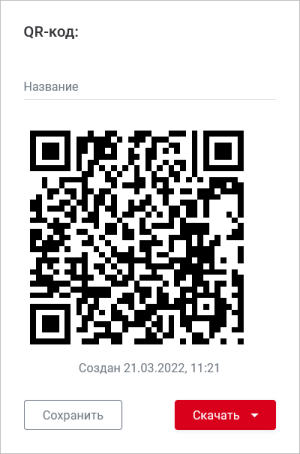
- Укажите название QR-кода, которое указывает конкретное место в помещении, на этаже, в корпусе, на парковке или на территории.
- Скачайте, скопируйте ссылку или распечатайте QR-код при необходимости, выбрав соответствующий пункт в раскрывающемся меню «Скачать».
- Нажмите «Сохранить».


Редактирование QR-кода
Для редактирования QR-кода:
- Нажмите на QR-код в области «QR-коды».
В результате откроется окно редактирования QR-кода:
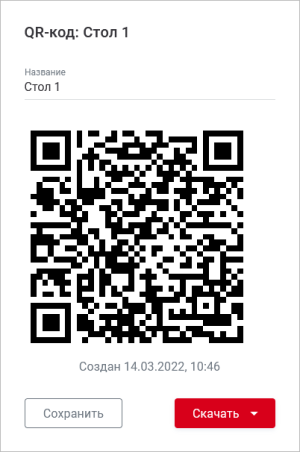
- Измените название при необходимости.
- Выполните действие в раскрывающемся меню «Скачать» при необходимости:
- Скачать. При нажатии осуществляется скачивание QR-кода;
- Скопировать код. При нажатии в буфер обмена сохраняется ссылка, которую затем можно кастомизировать с помощью стороннего генератора QR-кодов;
- Печать. При нажатии осуществляется печать QR-кода;
- Заменить на новый. При нажатии QR-код меняется на новый;
- Удалить. При нажатии QR-код удаляется.
- Нажмите «Сохранить».

См. также: Структура объектов локации | Создание объектов структуры | Управление точками доступа | Управление видеокамерами | Отображение на плане локации